Xを見ていたら、たまたま下記のような投稿に目が止まった。
どうやらTriaカードのキャッシュバックがUSDTやUSDCで払い出しが行われるようになったとのこと。今まで仮想通貨系のデビットカードについては、還元率が高いということもあって興味はあったが発行する踏ん切りがつかなかった。
というのも、キャッシュバックされるものが何なのかがよくわかっていなかったから。
しかし、この投稿を見る限り、USDTまたはUSDCにて払い出しが行われるということは、それはつまりドルでの還元と同等であると言える。本当はドルではなく日本円がいいが、それは致し方ない。
ドルで発行されるということで、これであれば発行してみようと興味を持った。
今まさに発行を考えている人や、これから発行してみようと思っている方に向けて、実際に発行してみたので、その手順を詳細に綴っていきます。
何分仮想通貨についてはそこまで詳しくないので間違っているところもあるかと思いますが、なるべく分かりやすく記載していきます(※2026年2月時点の情報です)
\今だけ年会費最大20%オフ!6%キャッシュバック/
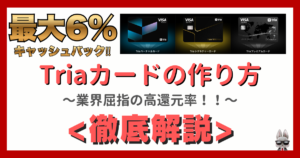
そもそもTriaカードとは?(基本スペック)
- 概要: ウォレット接続型のVisaデビットカード。チャージ不要で、Metamaskなどのウォレットにある資金(USDC, JPYC, ETHなど)で直接決済が可能。
- 最大の魅力: なんといっても還元率の高さ。ランクやステーク量によりますが、最大6%程度の還元が狙えるWeb3カードとして注目されています。
- JPYC対応: 日本円ステーブルコイン「JPYC」に対応しているため、為替変動リスクを抑えて運用できるのが日本人にとっての強みです。
日本で使うと発生する手数料
国内決済手数料(約1%) Triaは海外発行カード扱いとなるため、日本の加盟店で日本円決済をする際、1%の手数料が上乗せされるケースが多いです。これはVISAによる手数料ということみたいです。
 らび金融
らび金融実際の手数料とかの注意点は使いながら記載していきます!
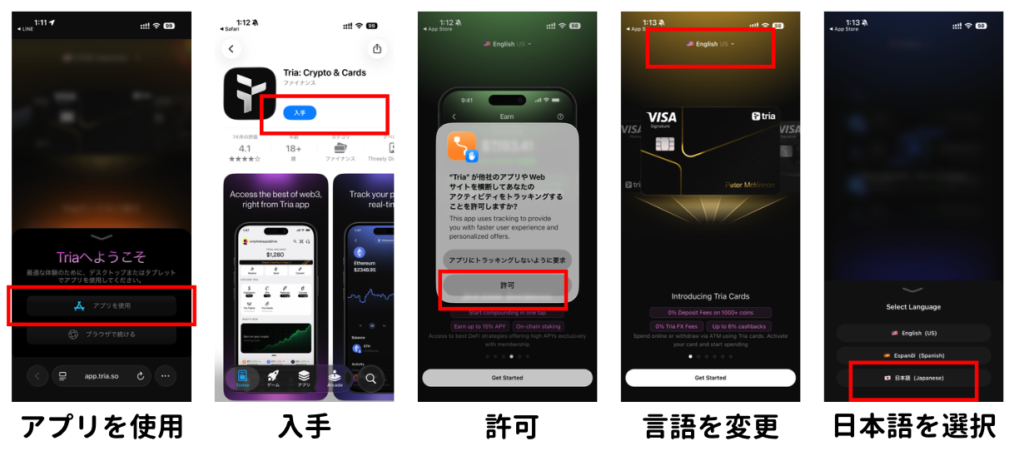
アプリをダウンロード・アカウント作成
\今だけ年会費最大20%オフ!6%キャッシュバック/
- 上記「Triaを始める」ボタンからアプリを入手します。
- アプリを入手を押します。(ブラウザからも可能みたいですが、今回はアプリでの登録方法を解説します。)
- Appストアから入手をします。
- 「トラッキングすることを許可しますか」の通知が出ますので、許可を押します。(これはどちらでもいいと思います。)
- デフォルトの設定だとEnglishになっているので、言語を変更します。
- 日本語を選択します。
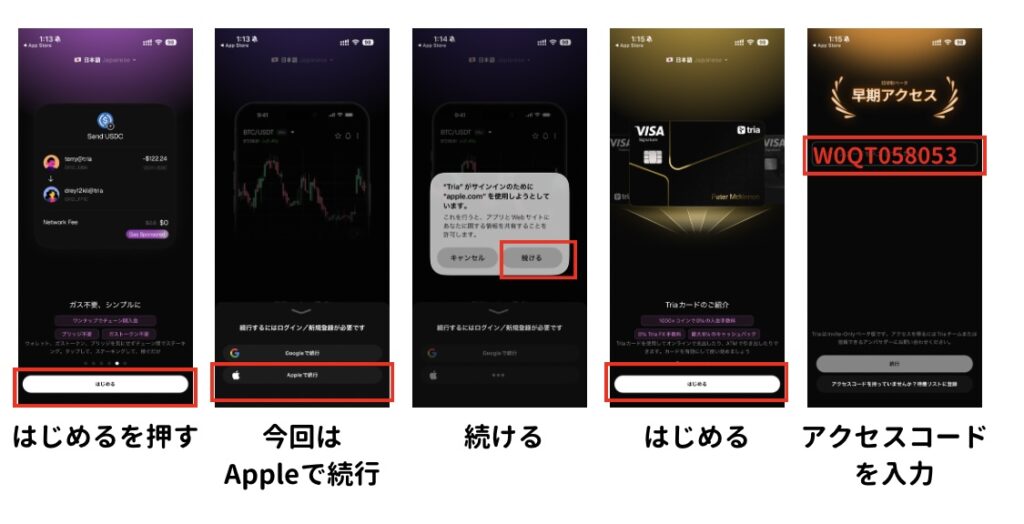
- 日本語に変わりましたので、「はじめる」を押します。
- ここからはアカウントの作成になります。今回はAppleで続行します。(Googleアカウントからも作れます。ただ最近、GoogleアカウントのGemini連鎖バンなどを見てしまったので、Appleからここは作りました。)
- 続けるを押します。
- はじめるを押します。
- 次にアクセスコードの入力を求められますので、以下のアクセスコードを入力してください。(Triaカードは現在β版なので新規アカウント登録時の招待が必要)
W0QT058053
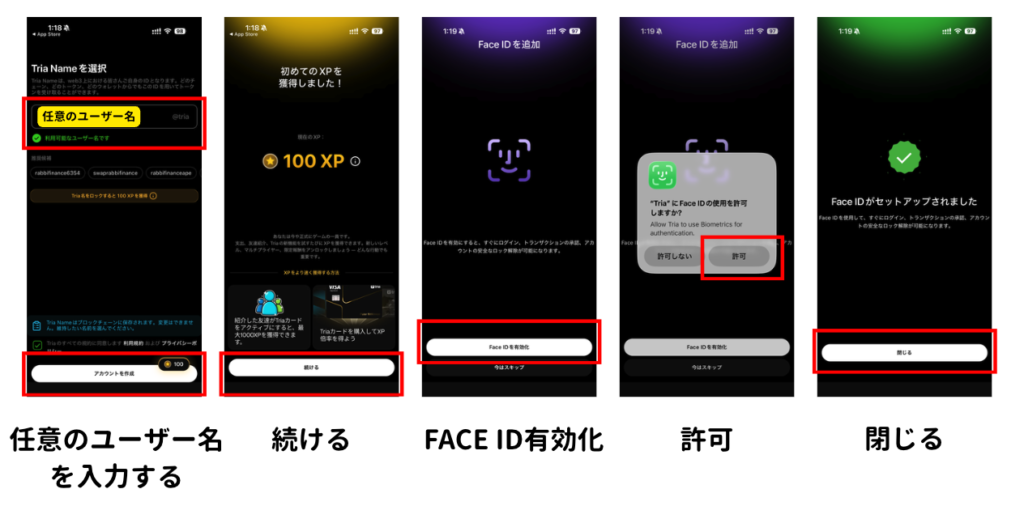
- 任意のユーザー名を入力します(利用可能なユーザー名であることを確認してください。)
- 利用可能なユーザー名となった場合には、その後アカウントを作成を押してください。
- 続けるを押します。(ここで初めてのXPを獲得しましたと表示がされますが、何に使えるのかはまだよくわかっていません。)
- 次にFace IDを有効化します。
- 許可するを押して、Face IDの認証が終わったら、閉じるを押します。
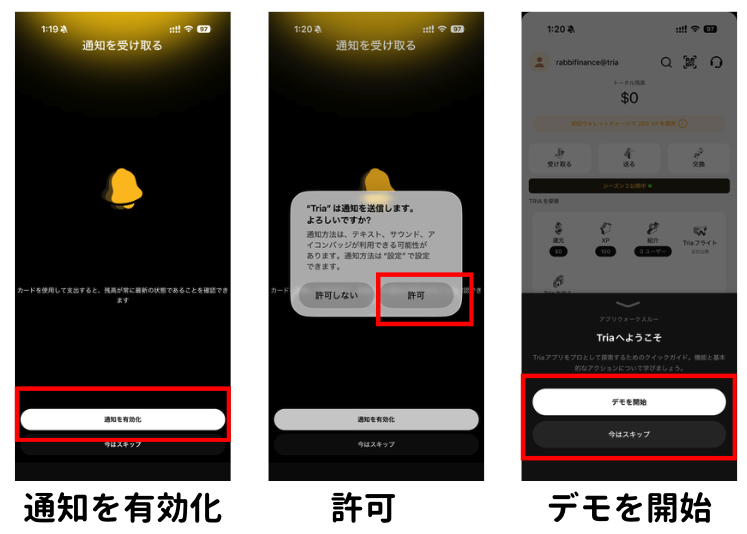
- 次に通知を有効化します。許可を押します。デモを見られる人は「デモ開始」を押します。不要な方は今はスキップで構いません。
カード作成
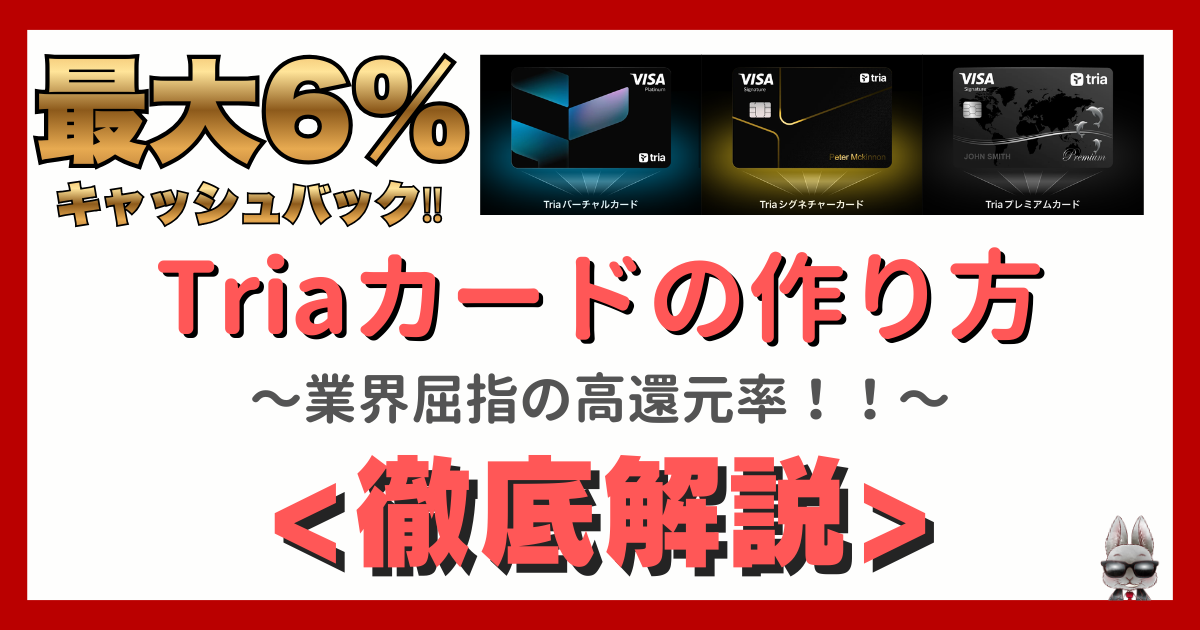
カードの種類
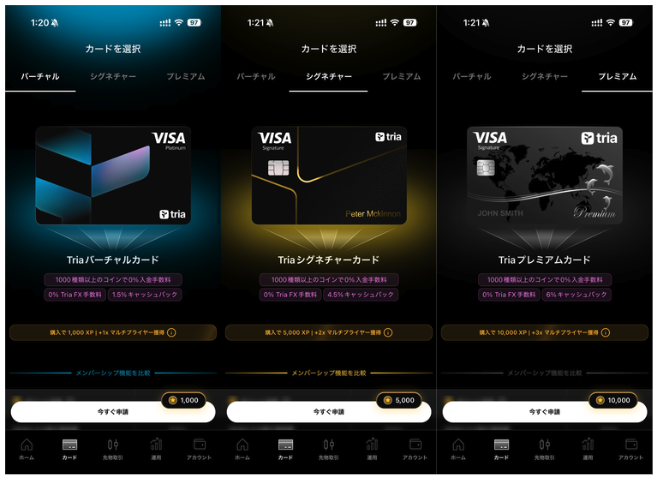
| 項目 | バーチャルカード | シグネチャーカード | プレミアムカード |
|---|---|---|---|
| 年会費 | $20(約3,100円) 通常$25 20%オフ | $90(約14,000円) 通常$109 17%オフ | $225(約35,000円) 通常$250 10%オフ |
| キャッシュバック | 1.5% | 4.5% | 6% |
| 物理カード | なし | あり | あり |
| ATM出金 | 不可 | 可能 | 可能 |
| Apple Pay / Google Pay | 対応 | 対応 | 対応 |
| 発送期間 | 即時利用可 | 4〜6週間 | 4〜6週間 |
| 損益分岐点 | 年間$1,333(約21万円) | 年間$2,000(約31万円) | 年間$3,750(約58万円) |
カードは全部で3種類あります。今回、僕は最大の還元率を取れるプレミアムカードにしました。ご自身の利用予定額、損益分岐点を見ながら、どのカードにするか選ぶといいと思います。
ここからはプレミアムカードを実際に発行した時の手順を載せますが、どのカードも手順自体は同じです。
カード注文
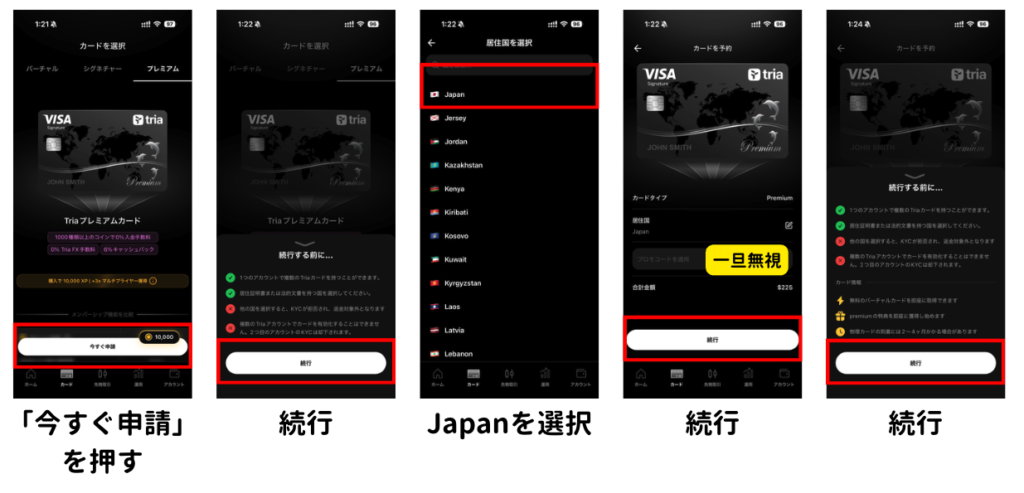
- 発行するカードの「今すぐ申請」を押します。
- 続行を押して、次に居住国を選択します。
- プロモコードを入力する欄が出てきますが、この時点では一旦無視します。(年会費を支払った後にメールでプロモコードが届きます。)
- 続行を押します。
らび金融プロモコードに私も最初は間違えてアクセスコードなどを入力していました💦(そういった案内をしていたブログを見ていたので。)
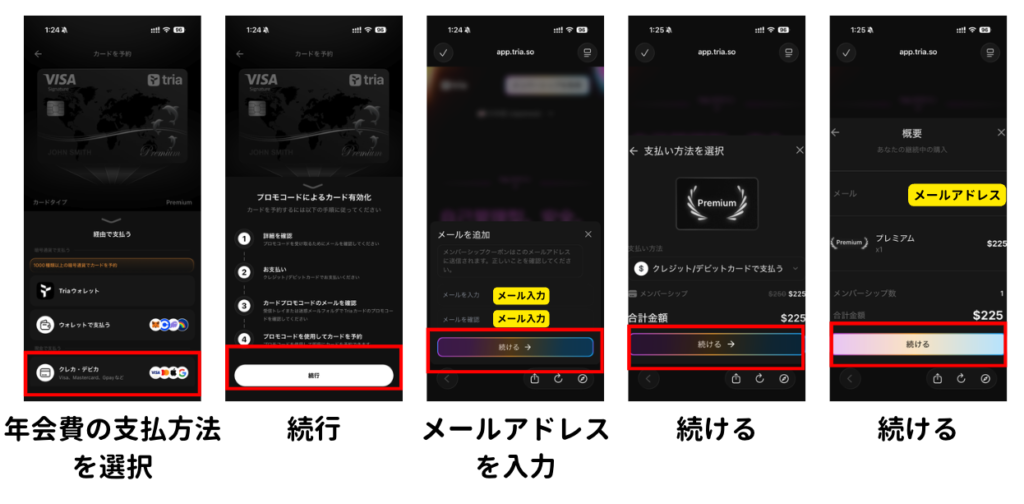
- 年会費の支払方法を選択します。今回はクレジットカードで支払う例で進めます
- 続行を押してメールアドレスを入力します。
- 続けるを押します。
- 内容を確認した後、「続ける」を押します。
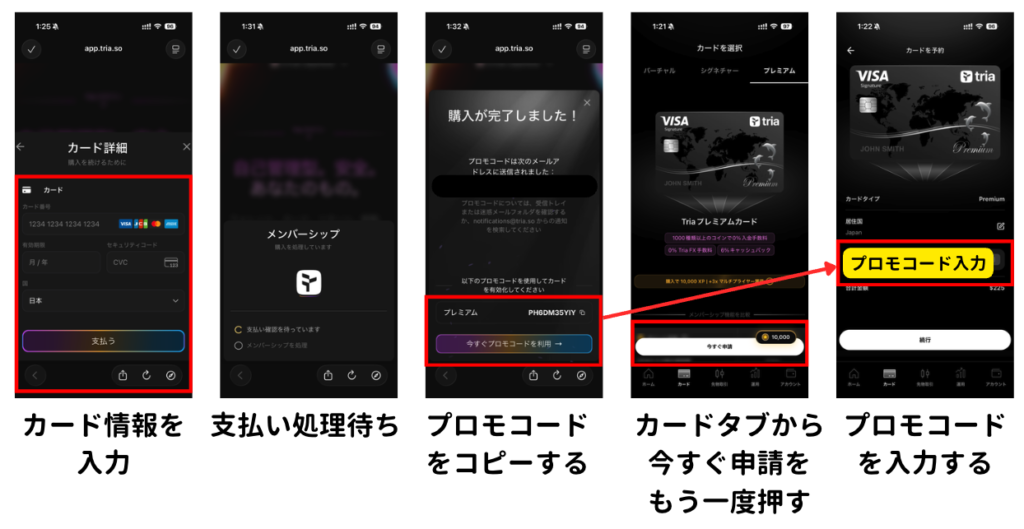
- クレジットカード情報を入力します。
- 支払いが完了したら、「購入が完了しました」という画面になります。
- ここでプロモコードが表示されるので、コピーします。(ここでコピーできなくても、プロモコードはメールでも届いています。)
らび金融IDARE・PayPayカードともに支払い拒否されました。。。(三井住友で支払いました)
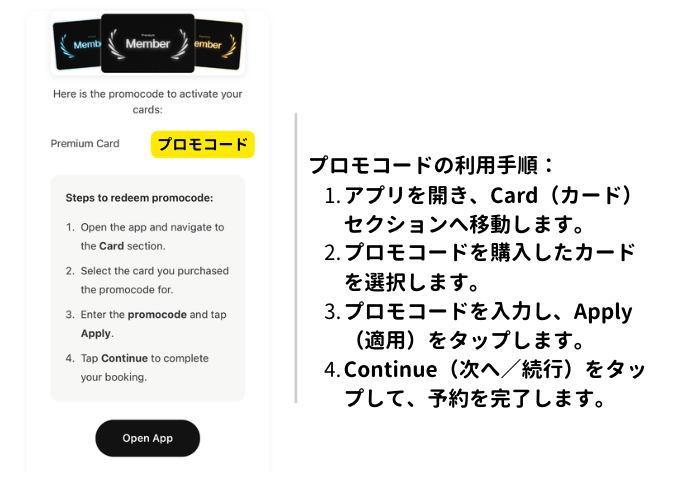
- カードタブから選んだカードの今すぐ申請を押します。(私の場合はプレミアムカードです。)
- 前の手順ではいったん無視していた、プロモコードの入力欄に先ほどコピーしたプロモコードを入力します。
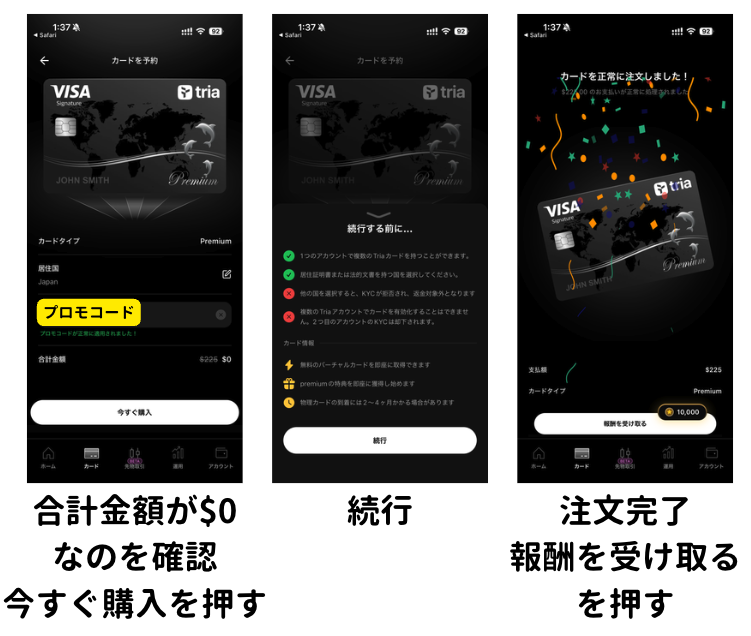
- プロモコードの入力がうまくいけば、合計金額が0円になります。0円になっていることを確認して、今すぐ購入をします。
- 続行を押したら注文完了です。この次はKYC、本人確認を進めていきます。
KYCを提出
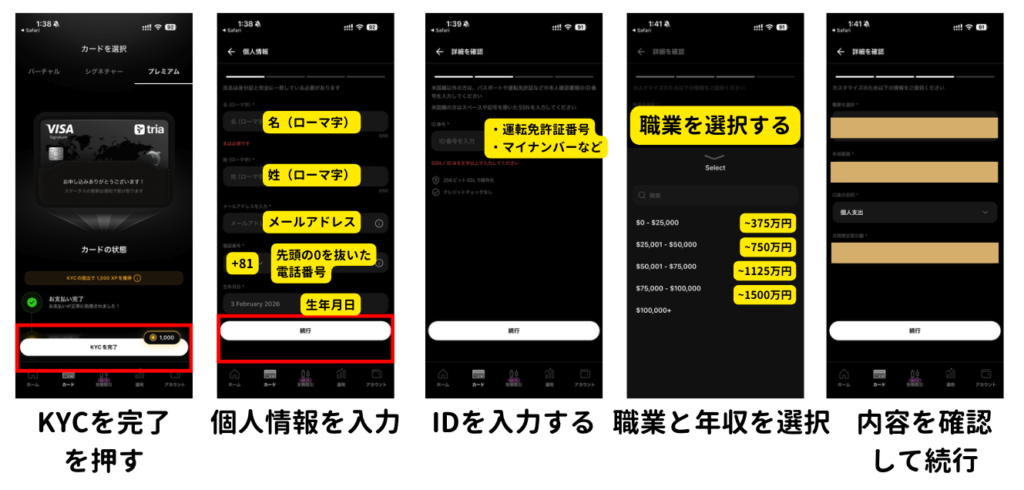
- ここから本人確認を進めていきます。
- まずKYCを完了を押します。
- 次に個人情報を入力していきます。
電話番号を入力する際は、日本の場合は+81を選択します。
その次は先頭の0をぬいた番号を入力します。
例えば、090-1234-9876という電話番号だった場合は、
+81、9012349876
という感じになります。
- IDを入力します。(私は運転免許証で実施したので、運転免許証の12桁の番号を入力しました。)
- 職業と年収を選択します。
- 内容を確認して続行します。
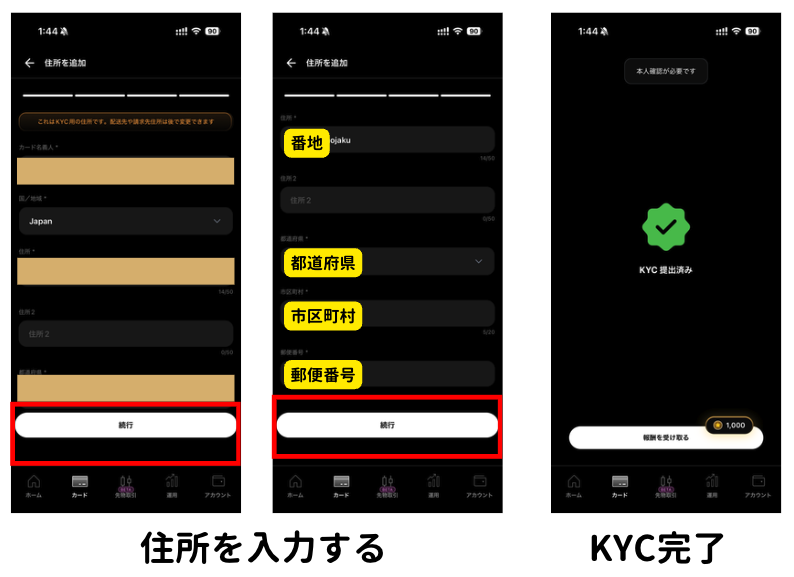
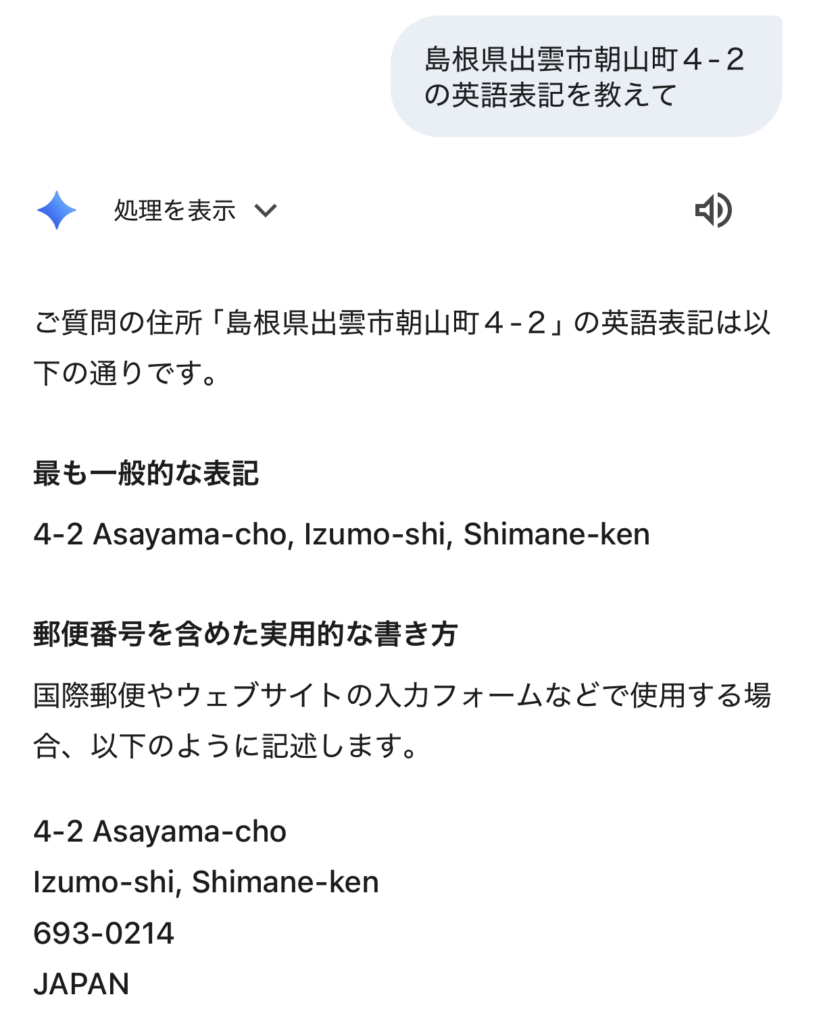
- 次に住所を英語で入力します。英語の住所の書き方がよくわからない方は、今だとChatGPTやGeminiに教えてもらえればいいと思います。自分の住所をAIに入れたくない人は、例えば数字の部分だけ変えるなどして書き方を教えてもらえばいいと思います。
(Geminiに住所の英語表記を聞いた例)
- 続行を押したら、KYCの提出完了です。この次は本人確認です。
本人確認
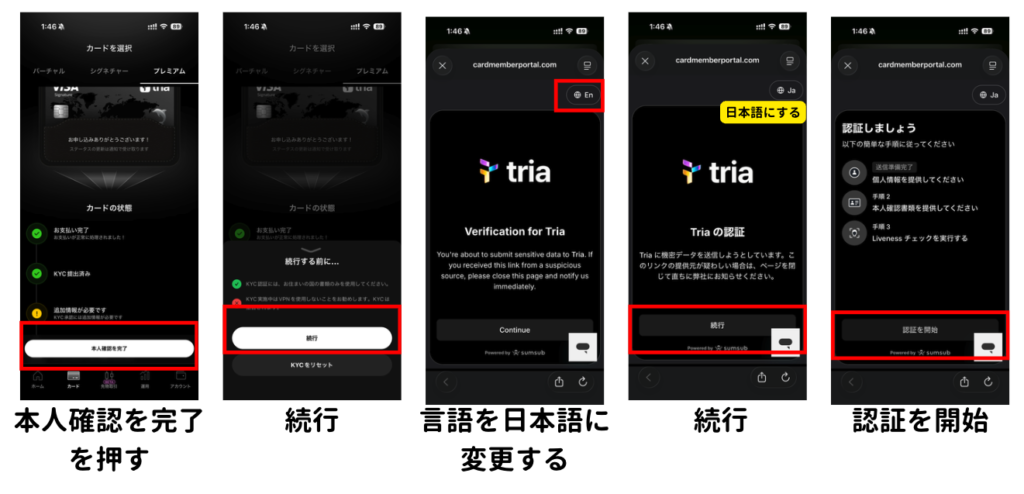
- 本人確認を完了を押す
- 続行を押して、言語を日本語に変更します。
- 続行をして認証を開始します。
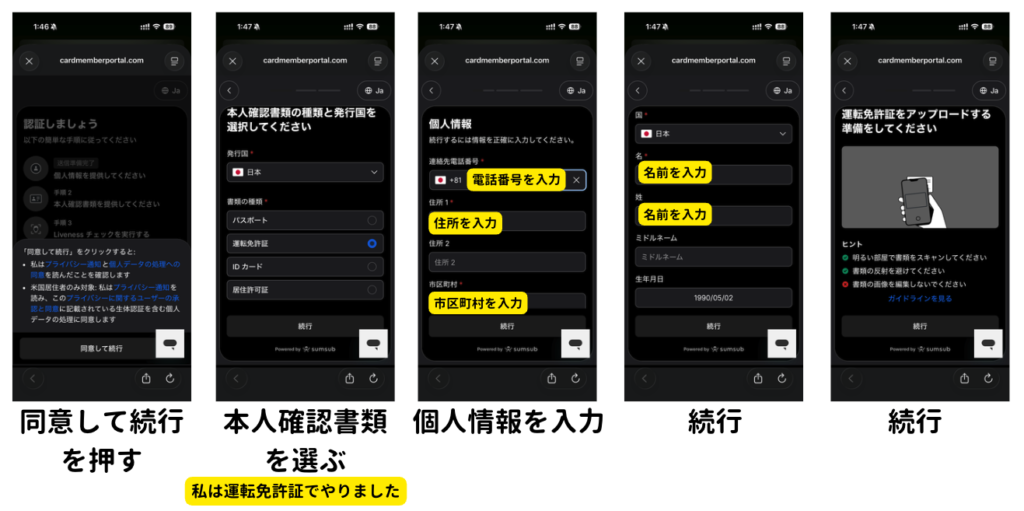
- 同意して続行を押す。
- 本人確認書類を選びます。
1.パスポート
2.運転免許証
3.IDカード(マイナンバーカード)
4.居住許可証
- 続行をして認証を開始します。
- この後は本人確認の案内に従って本人確認を実施します。本人確認書類の表面と裏面の写真を撮った後、動画撮影で本人確認を完了します。
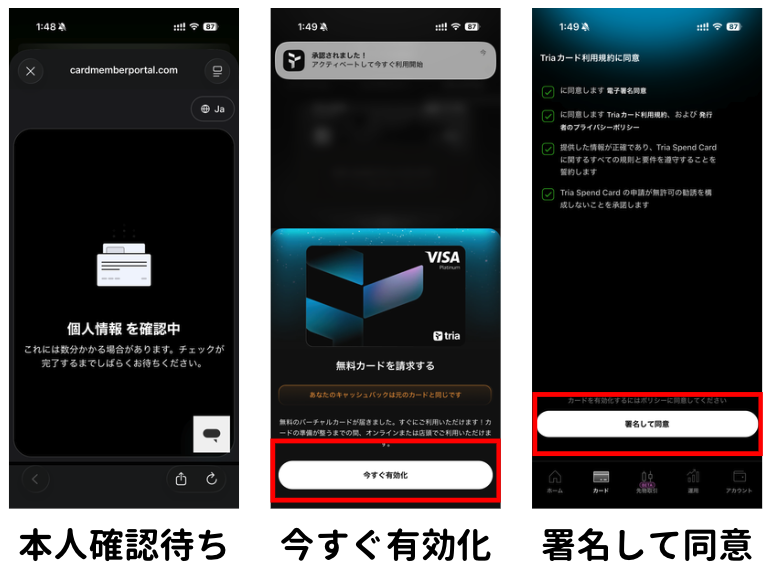
- 本人確認が完了した後、今すぐ有効化を押します。
- 利用規約にチェックを付けて署名して同意します。
- これで完了です。次は物理カードの配送先の住所を入力します。
配送先住所の入力
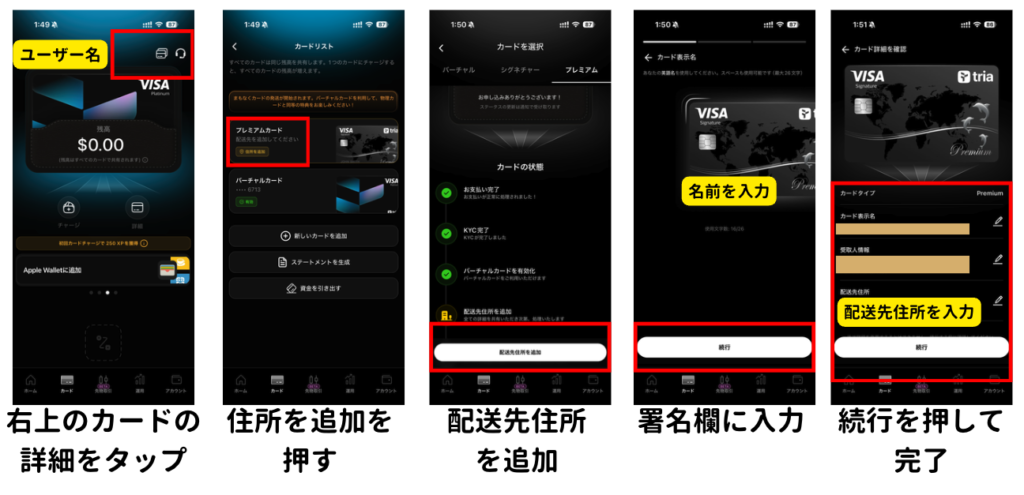
- 右上のカードの詳細をタップします。
- 住所追加を押します。
- 配送先住所を追加を押します。
- 署名欄に名前を入力します。
- 配送先の住所を入力した後、「続行」を押して完了です。
物理カードが届くまでは4週間から6週間程度かかるみたいなので、それまではApple Walletに追加してバーチャルカードを利用しておきましょう。
らび金融バーチャルカードの利用もこれからやります!!
シードフレーズの設定手順
シードフレーズとは、「デジタル金庫のマスターキー」です。
銀行なら、通帳や印鑑をなくしても窓口に行けば再発行できます。しかし、Web3(仮想通貨)の世界には**「窓口」がありません**。
シードフレーズ(12個または24個の英単語の並び)は、あなたの資産を復元するための唯一無二の呪文です。
- スマホを紛失しても、これがあれば資産は復活します。
- 逆に、これを忘れたり盗まれたりすると、運営会社でも絶対に助けてくれません。
つまり、**「この12個の単語=あなたの全財産」**と思って扱ってください。
- ❌ スクショを撮る(クラウドに同期されて流出するリスクがあります)
- ❌ スマホのメモ帳にコピペする(ハッキングされると盗まれます)
- ❌ メールやLINEで自分に送る
必ず「紙とペン」というアナログな方法で保存するのが原則です。
【初心者・少額ユーザー向け】 どうしても紙の管理が不安な場合、信頼できるパスワード管理アプリ(1PasswordやBitwardenなど)に保存するのも一つの手です。ただし、「スクショ」や「普通のメモアプリ」よりはマシですが、100%安全ではないことを理解してください。
【中級者・高額運用ユーザー向け】 数十万円以上の資産を入れるなら、絶対に「紙」か「金属プレート」に記録してオフラインで保管してください。 どんなに強固なパスワード管理アプリでも、ネットに繋がっている限りハッキングのリスクはゼロではありません。
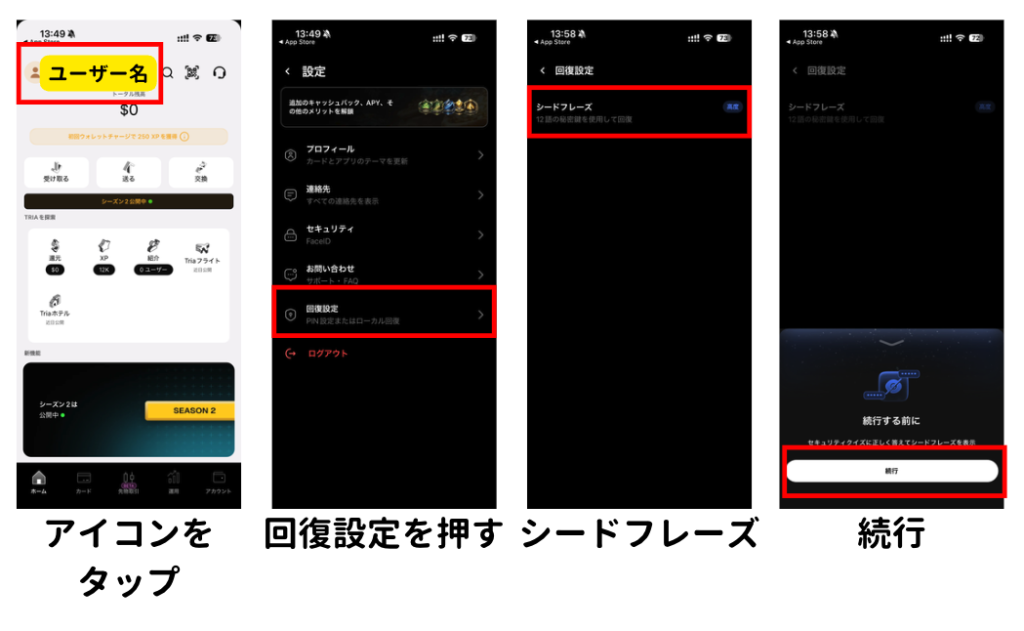
- アイコンをタップ
- 回復設定を押す
- シードフレーズを押す
- 続行を押す。この後、シードフレーズに関する問題がでてきます。
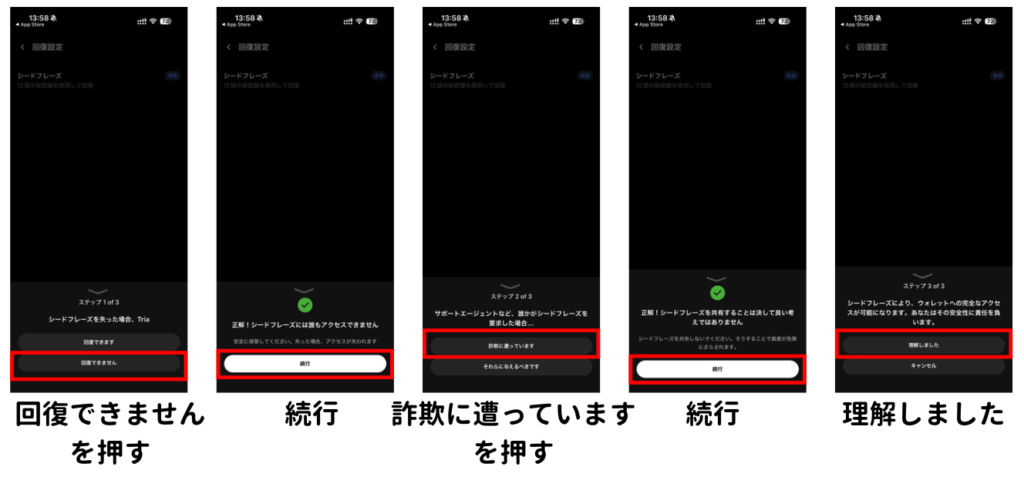
- シードフレーズを失った場合、Triaは
-
回復できません
- サポートエージェントなど、誰かがシードフレーズを要求した場合。。。
-
詐欺にあっています。
- シードフレーズにより、ウォレットへの完全なアクセスが可能になります。あなたはその責任を負います
-
理解しました
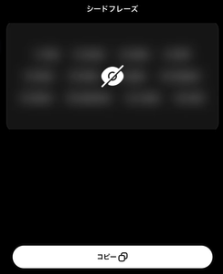
問題をクリアしたら、シードフレーズが見れるようになりますので、保管しておきましょう!
らび金融これでシードフレーズの設定は完了です!
取引所(BIT POINT)から送金してみた
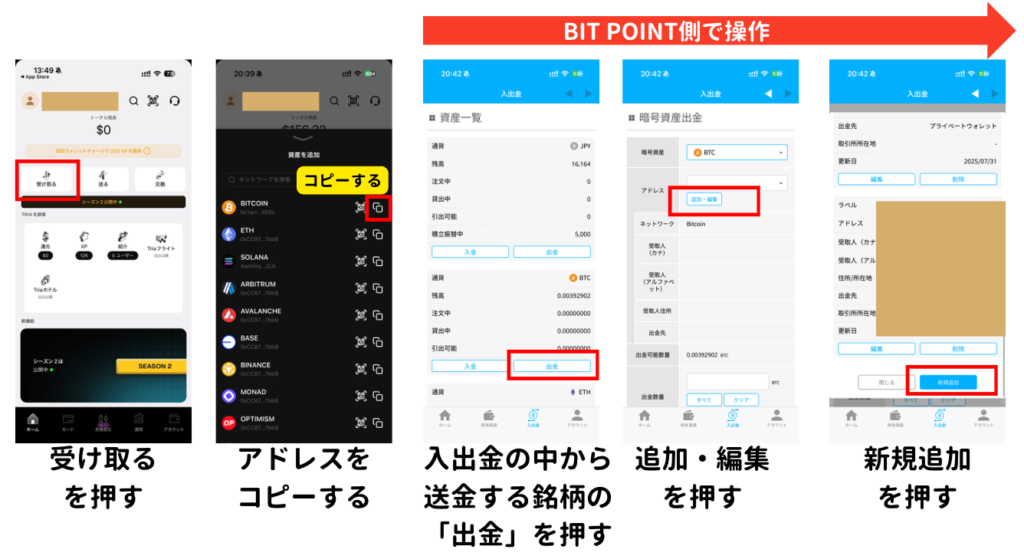
(Tria側での操作)
- Triaアプリのホームから受け取るを押す。
- 受け取りたい銘柄の送金アドレスをコピーします。
(BIT POINT側での操作)
- BIT POINTアプリにログインして、入出金タブを開き、出金したい銘柄の「出金」を押す。
- 追加・編集を押す
- 新規追加を押す
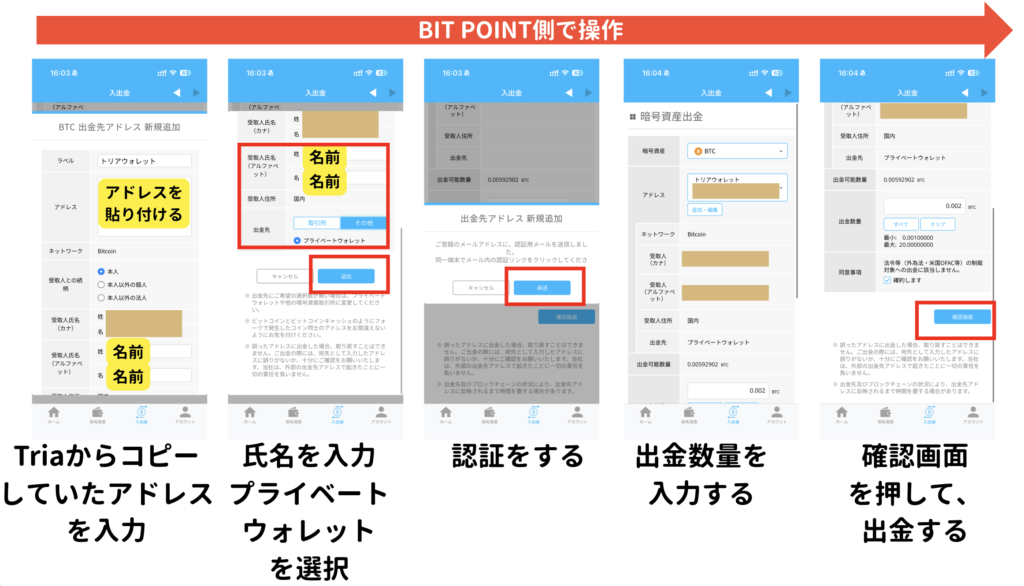
(BIT POINT側での操作)
- Triaからコピーしていたアドレスを入力
- 氏名を入力して、プライベートウォレットを選択します。追加を押します。
- 認証メールが届くので、メール内のリンクをクリック。
- 認証が完了したら、出金数量を入力して、確認画面を押して、出金します。
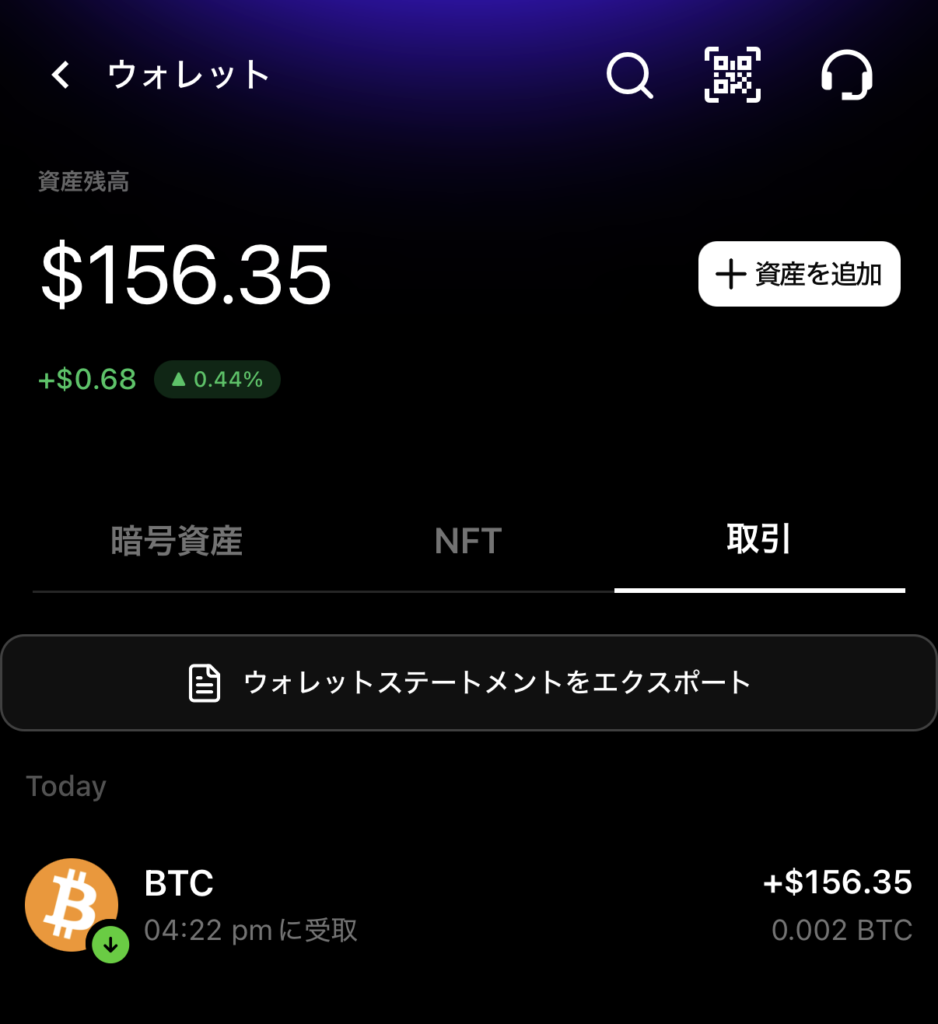
数分後には無事にBTCが送られていました。
Triaカードにチャージしてみた
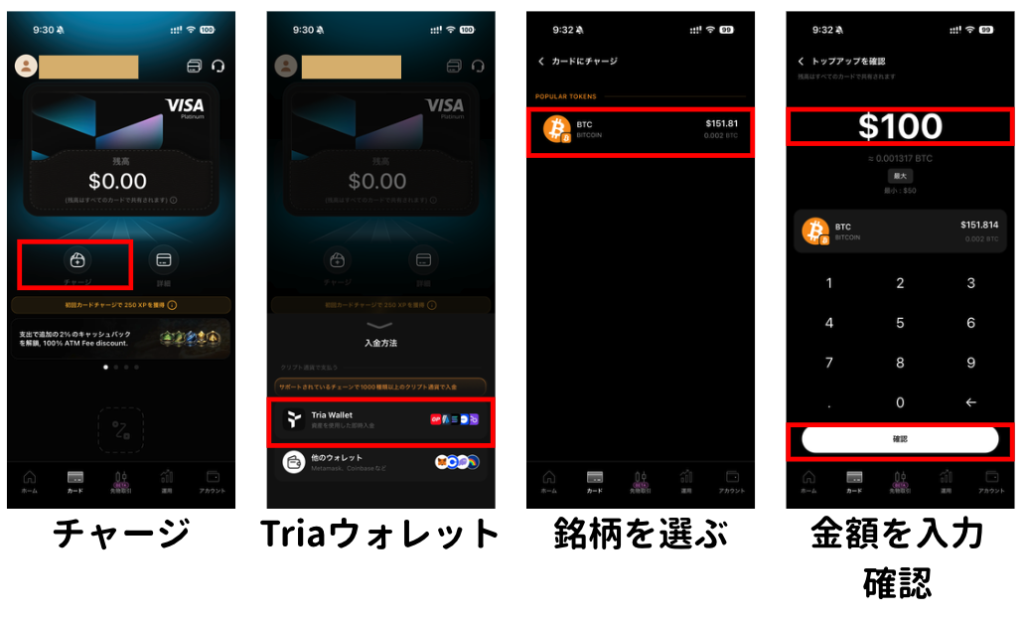
- カードタブからチャージを押します。
- 今回はTriaウォレットを選択します。
- チャージする銘柄を選びます。
- 金額を入力して確認をします。
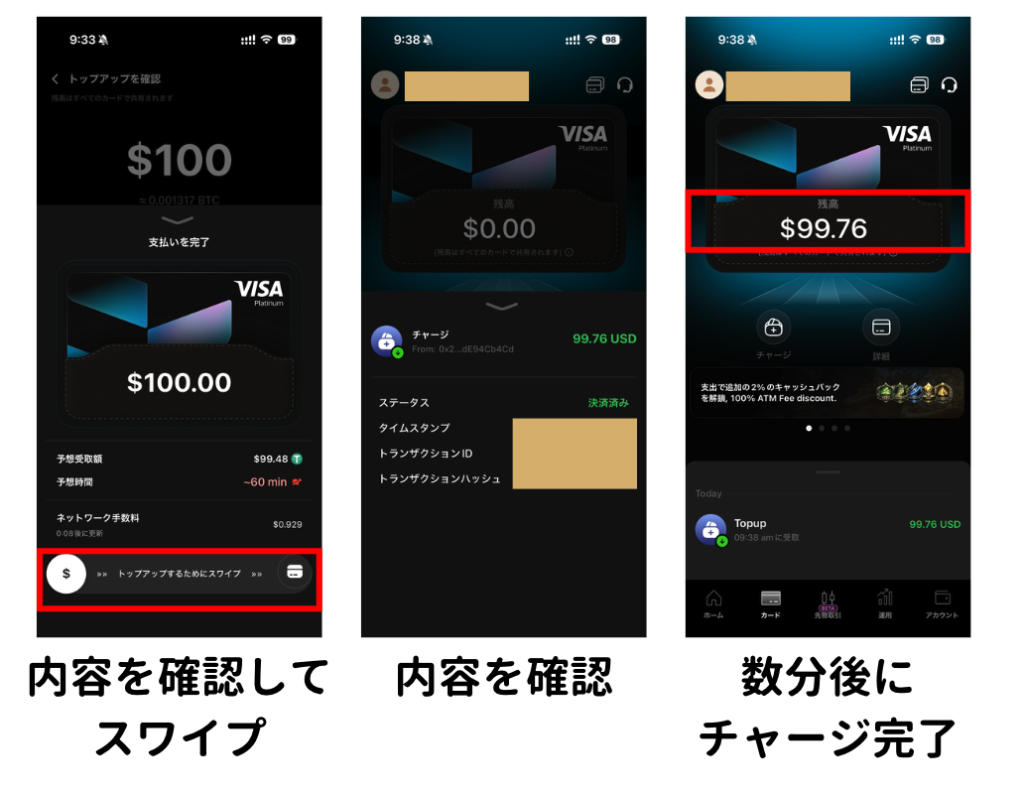
- 内容を確認してスワイプします。
- 数分後にチャージが完了しておりました。
各項目の意味
- 支払いを完了 (Top Section)
- 現在、100ドル分の決済・送金手続きを進めている状態です。
- 予想受取額:$99.48 (Tマーク)
- 「最終的に手元に残る金額」です。
- 100ドルから「ネットワーク手数料」などが差し引かれた後の金額が表示されています。右側の緑色のアイコン「T」は、米ドルと価値が連動するUSDT(テザー)という仮想通貨であることを示しています。
- 予想時間:~60 min
- 「手続きが完了するまでにかかる目安の時間」です。
- 仮想通貨の送金は銀行振込とは違い、ブロックチェーン上での承認作業が必要なため、この場合は最大で1時間ほどかかる可能性があることを示唆しています。
- ネットワーク手数料:$0.929
- いわゆる「送金手数料(ガス代)」です。
- 仮想通貨のネットワークを利用するために支払う代金で、これはサービス運営会社ではなく、ネットワークを維持している側に支払われます。
要約すると、
「100ドル分を送ろうとしていますが、約0.93ドルの手数料がかかるため、約1時間後に、あなたの元(または送り先)には99.48ドルが届きますよ」という内容です。
らび金融実際にチャージされたのは$99.76でした!難しいですね。なんらかの手数料とかレート計算の結果、こうなっているんでしょう。
実際にTriaカードを使ってみた
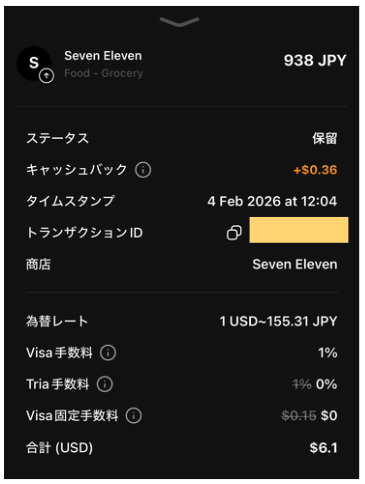
この決済は、日本国内のセブン-イレブンで938円を利用した際のもので、カード内部では米ドル(USD)建てで処理されています。
1. 決済の基本情報
- ステータス(保留): 現在「オーソリ(支払い枠の確保)」の状態です。後日、店舗から確定データが届くと「完了」に変わります。
- タイムスタンプ: 2026年2月4日 12:04に決済が行われたことを示しています。
- 合計 (USD) $6.1: 日本円の938円を、手数料込みでドル換算した最終的な支払い額です。この時の為替レートが155.31円なので、6.1ドル×155.31円=947円と手数料分が上乗せされています。
2. 手数料とレート
外貨建てカード特有の計算が行われています。
- 為替レート (1 USD 〜 155.31 JPY): この決済に適用されたドル円レートです。
- Visa手数料 (1%): Visaブランドを利用するための海外事務手数料です。
- Tria手数料 (0%): 本来1%かかるところが、現在はキャンペーン等で**無料(0%)**になっています。
- Visa固定手数料 ($0): 本来$0.15かかるところが、こちらも無料になっています。
3. 特典
- キャッシュバック (+$0.36): この決済に対して付与された還元額です。
仮想通貨系カードの落とし穴(税金)
結論:カードを切った瞬間に「利益確定(利確)」とみなされるみたいです
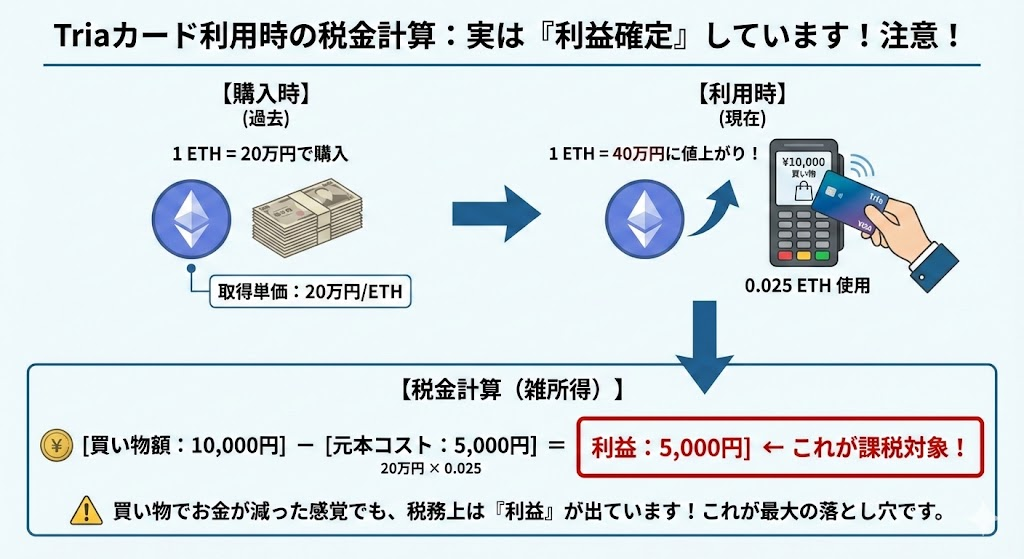
Triaカードでコーヒー1杯を買う行為は、税務上は**「保有している仮想通貨を売却して日本円にし、その日本円でコーヒーを買った」**という扱いになります。 つまり、決済のたびに「売却益(または損)」の計算が必要らしいです。
※本記事は一般的な税務の仕組みを解説したものであり、個別の税金計算や確定申告のアドバイスではありません。税制は変更される可能性があり、また個人の状況によって解釈が異なる場合があります。詳細な判断については、必ず税理士または最寄りの税務署にご相談ください。
1. 課税の仕組み(図解イメージ)
読者に伝えるべき計算式は以下の通りです。
【課税対象額の計算式】 (決済時の日本円換算額) - (そのコインの平均取得単価) = 雑所得(利益)
【具体例:ETHで支払った場合】
- 購入時: 1ETH = 20万円の時に購入。
- 利用時: 1ETH = 40万円に値上がりしている状態で、Triaカードで1万円分(0.025 ETH)の買い物をした。
- 税金計算:
- 買い物額:10,000円
- 元本コスト:5,000円(20万円 × 0.025)
- 利益:5,000円 ← これが課税対象!
買い物をしてお金が減っている感覚なのに、「利益が出た」として税金を払う必要があります。これがクリプトカード最大の落とし穴です。
2. 通貨ごとの計算難易度と対策
Triaカードで何を使うかによって、税務処理の難易度が変わります。
① USDC(ステーブルコイン)の場合
- 状況: ドル円の為替差益が発生します。
- 計算: 「USDCを買った時のレート(例:140円)」と「カードを使った時のレート(例:150円)」の差額が利益になります。
- アドバイス: 値動きがマイルドなので計算ミスによるダメージは少ないですが、円安が進んでいる時は要注意です。
② JPYC(日本円ステーブルコイン)の場合【推奨】
- 状況: 基本的に「1 JPYC = 1 円」です。
- メリット: 購入価格と決済価格に差が出にくいため、為替差益(税金)がほぼ発生しません。
- 注意点:
- DeFiの利益: DeFiで増やした(エアドロや金利で貰った)JPYCを使う場合は、**「取得単価0円」**として計算される可能性があるため、全額が利益とみなされるケースがあります。ここが一番の要注意ポイントです。
③ ETH/BTCなど変動通貨の場合
- 状況: 価格変動が激しいため、計算が非常に複雑になります。
- アドバイス: 「含み益」がある状態でカードを使うと、ガッツリ税金を取られます。日常使いには向きません。
4. 考えられる対策
- 損益計算ツールを使う: 「Cryptact(クリプタクト)」や「Gtax」などのツールを導入しないと、手計算は不可能です。Triaの取引履歴(CSV)をダウンロードし、これらのツールに取り込んで管理することを強く推奨します。
- 「JPYC」をメインにする: 最も計算が楽なのは、取引所や公式サイトで購入したJPYCを使うことです。これなら「1円で買って1円で使う」ので、税金計算の手間が最小限になります。
- 事業主・フリーランスの方へ: 事業用の経費(PC購入など)をTriaで決済する場合、「経費計上」と「仮想通貨の売却益」の2つが同時に発生します。
- 経費:10万円(消耗品費)
- 決済原資:0.5 ETH(譲渡益の計算が必要) 仕訳が複雑になるため、税理士への相談が必須です。
※本記事は一般的な税務の仕組みを解説したものであり、個別の税金計算や確定申告のアドバイスではありません。税制は変更される可能性があり、また個人の状況によって解釈が異なる場合があります。詳細な判断については、必ず税理士または最寄りの税務署にご相談ください。
Triaカード作成・利用に関するよくある質問(Q&A)
- 年会費はかかりますか?
-
発生します。利用額に応じて、ご自身にあったカードをお選びください。
項目 バーチャルカード シグネチャーカード プレミアムカード 年会費 $20(約3,100円)
通常$25
20%オフ$90(約14,000円)
通常$109
17%オフ$225(約35,000円)
通常$250
10%オフ - 本人確認(KYC)には何が必要ですか?
-
パスポートまたは運転免許証、マイナンバーカードなどが利用可能です。 海外サービスですが、最近は日本の運転免許証でも承認されるケースが増えています。ただし、スムーズに審査を通すならパスポートが最も確実です。
- 日本円(銀行振込)で直接チャージできますか?
-
いいえ、銀行振込には対応していません。 Triaは「Web3カード」なので、仮想通貨(クリプト)で支払う仕組みです。国内の仮想通貨取引所でETHやUSDC、またはDeFiでJPYCなどを入手し、Metamaskなどのウォレットに送金しておく必要があります。 「銀行から振込 → 即利用」という使い方はできないため、事前に仮想通貨を用意しておきましょう。
- Apple PayやGoogle Payには登録できますか?
-
はい、登録可能です。 発行されたカード情報をスマホのウォレットアプリに追加すれば、街中のコンビニやスーパーなどで**「Visaのタッチ決済」**として利用できます。 物理カードを持ち歩かなくても、スマホ一つで決済が完了するため非常に便利です
- カード利用時の「ガス代(ネットワーク手数料)」はどうなりますか?
-
Tria側の技術により、決済ごとのガス代はかからない(または極めて低額)設計になっています。 通常のオンチェーン取引とは異なり、決済の都度ガス代を支払う必要はありません。ただし、自分のウォレットに資金を移動させる際(取引所からMetamaskへ送金など)には、通常通りブロックチェーンのガス代がかかりますので、PolygonやBaseなど手数料の安いチェーンの活用をおすすめします。
JPYCをTriaウォレットに入金してみた
JPYC EXのアカウント登録が無事に完了したので、早速10万円分のJPYCを発行しました。(JPYCの発行方法は公式をご参照ください)
↓メタマスクでの調達方法はこちらのブログに記載しております。
今回、JPYCの受け取りはハッシュポートウォレットを利用したので、そこからTriaウォレットに送金してみます。
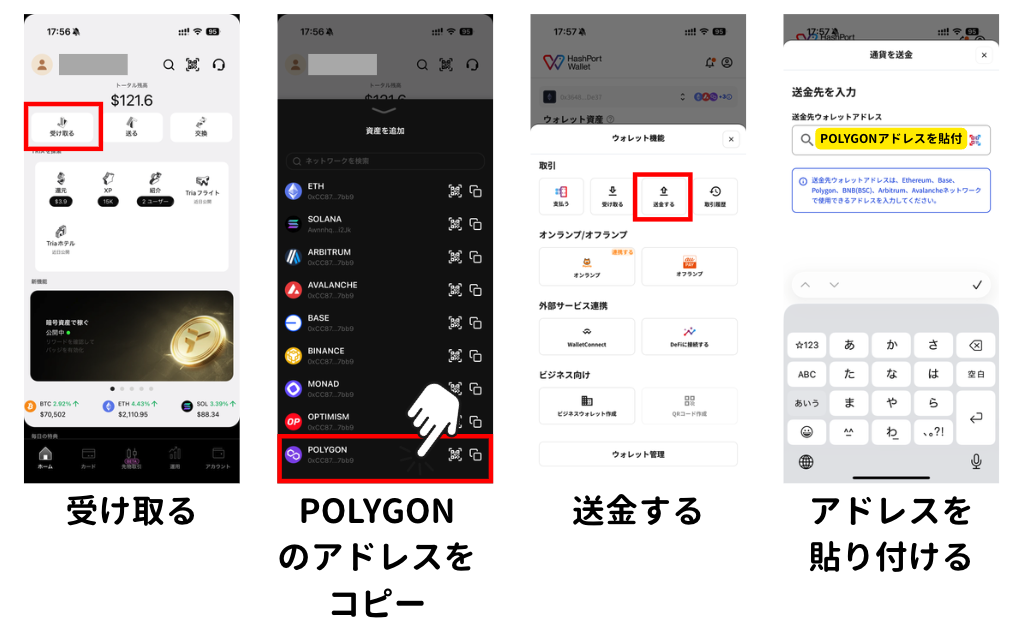
- Triaアプリを開いて、ホーム画面の「受け取る」を押します。
- その中からPOLYGONのアドレスをコピーします。
- 次にハッシュポートウォレットを開いて、ウォレットの中から「もっと見る」を押して「送金する」を押します。
- 送金先のウォレットアドレスを入力します。ここには先ほどコピーしたPOLYGONのアドレスを入力します。
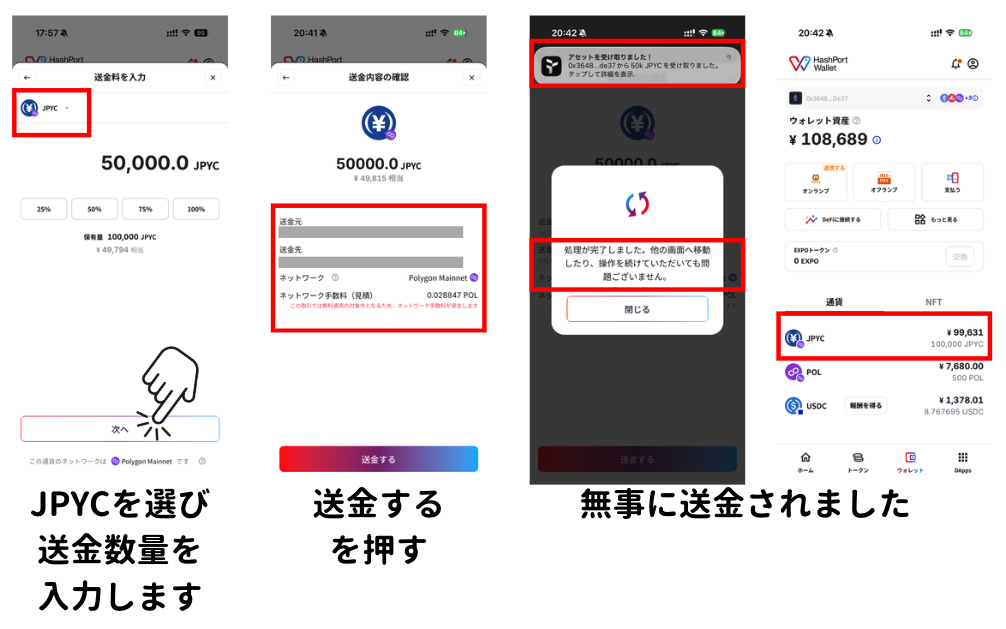
- JPYCを選択し、送金数量を入力します。
- 送金するを押します
ハッシュポートウォレットからJPYCを送金するにあたって、送金手数料が発生します。(今回の事例だと約120円の送料が発生しました。)
送料を支払うには、POLでないといけないみたいなので、事前にBIT POINTなどで調達しておきましょう。
らび金融これでJPYCを用いた決済ができる!6%還元は強い!
JPYCをTriaウォレットに入金してみた(直接入金)
前段では、一旦ハッシュポートウォレットで受け取って、Triaウォレットに送金するやり方を記載しました。
しかし、実は直接TriaウォレットでJPYCを受け取る方法があることがわかりましたので、そのやり方を解説します。
Triaカードで使うことが確定しているならば、ガス代が不要となるのでこちらのやり方の方がメリットあります。
ハッシュポートウォレットにTriaウォレットをインポートする
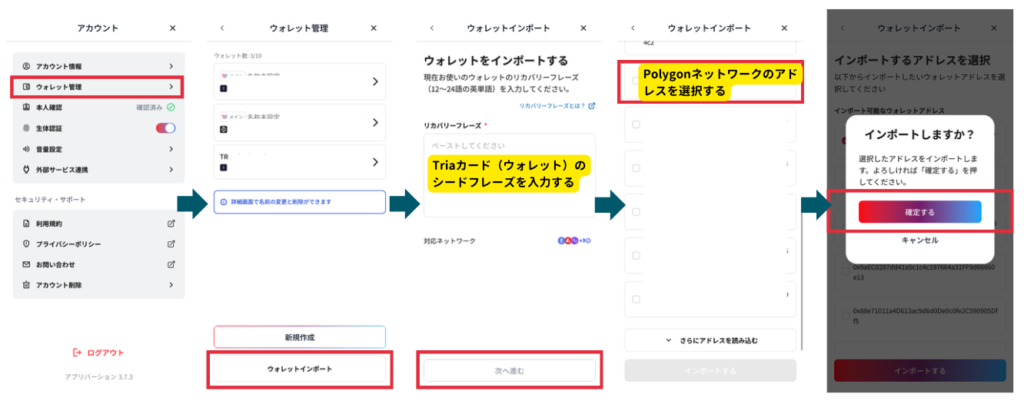
- ハッシュポートウォレットのマイページの中の、ウォレット管理を押します。
- ウォレットインポートを押します
- Triaカード(ウォレット)のシードフレーズを入力します。
- インポートするアドレスがでてきますので、POLYGONのアドレスを選択します。
- 確定する、を押します
追加したTriaウォレットを選択する
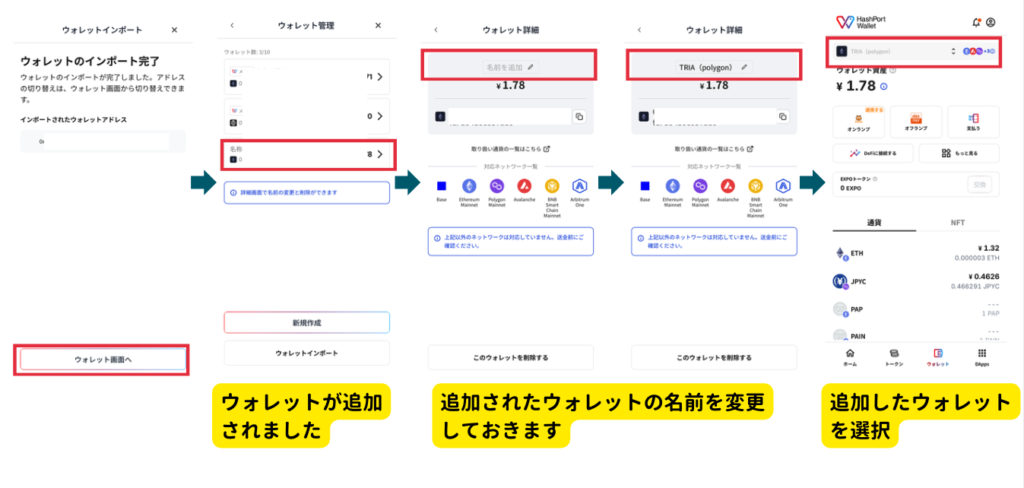
- インポートが完了したら、ウォレットが追加されます
- 追加されたウォレットの名前を変更しておきます。
- ハッシュポートウォレットのウォレットタブで、先ほど追加したウォレットを選択しておきます。(ここで選択を変えておかないと、後ほどJPYC EXでウォレット接続をしても、接続したいTriaウォレットのPOLYGONアドレスが表示されません)
JPYC EXにハッシュポートウォレット(Triaウォレットアドレス)を登録する
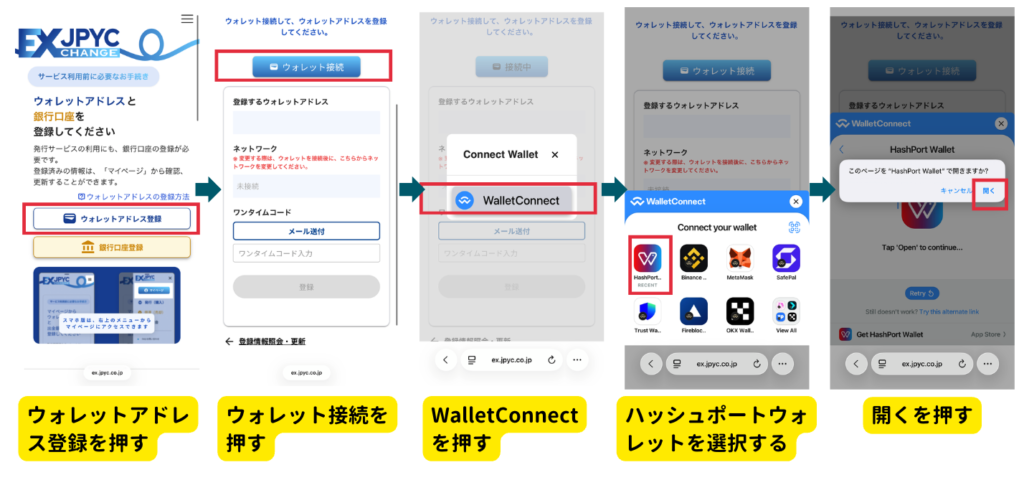
- JPYC EXにログインをして、「ウォレットアドレス登録」を押す
- 「ウォレット接続」を押す
- WalletConnectを押す
- ハッシュポートウォレットを選択する
- 開くを押す
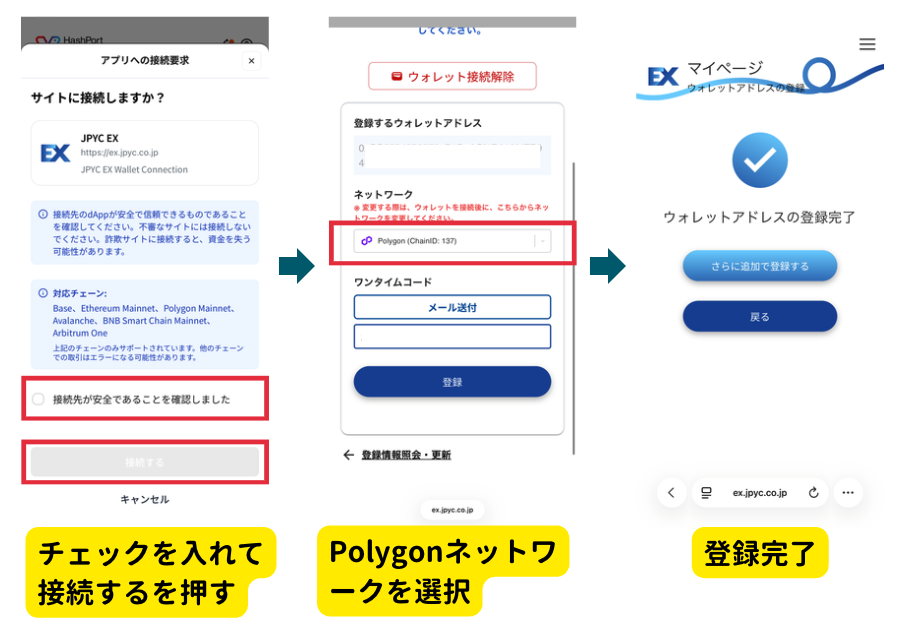
- 接続先が安全であることを確認しました、にチェックをいれて、接続するを押す
- Polygonネットワークを選択して、ワンタイムコードを取得してコードを入力し、登録するを押す
らび金融次で最後!JPYC EXでJPYCを発行しましょう!
JPYC EXでJPYCを発行する
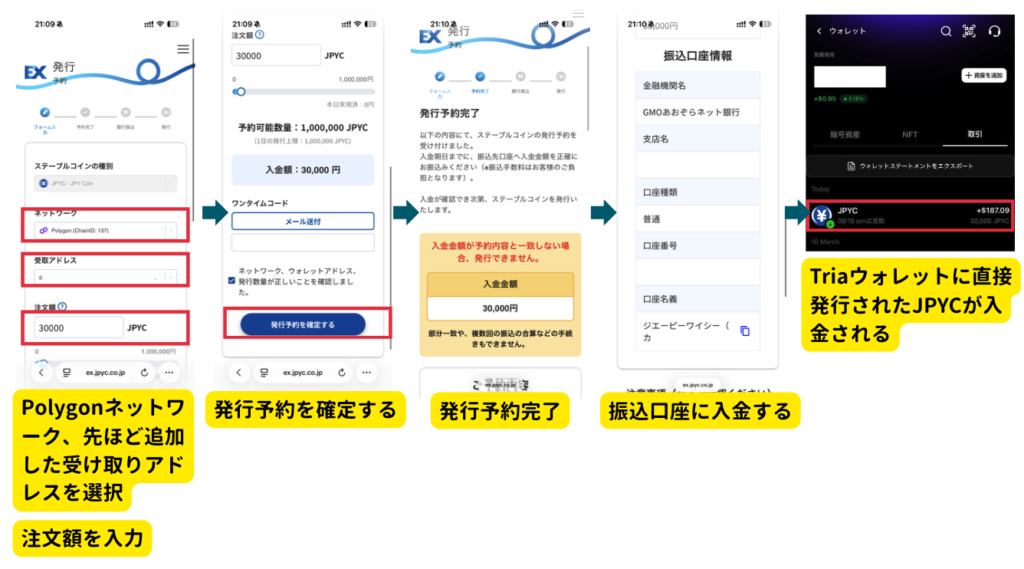
- JPYC EXの発行の箇所を開く
- Polygonネットワークを選択し、受取アドレスを先ほど追加したアドレスを選択する。
- 注文額を入力する
- 発行予約を確定する→発行予約完了
- 振込口座情報が表示されるので、指定期日までに任意の口座から振込をする
- Triaウォレットに直接発行されたJPYCが入金される
らび金融これで直接TriaウォレットにJPYCを入金できました!!ガス代不要!!こりゃ便利!!
まとめ
おつかれさまでした!この記事では、Triaカードの作り方を解説しました。
還元率6%の高還元カードなので、これから僕自身もどんどん使っていって見たいと思います!
\今だけ年会費最大20%オフ!6%キャッシュバック/
W0QT058053
これからやること
- Metamask(仮想通貨のウォレット)の開設
- JPYC EXのアカウント登録・・・JPYCを購入する用
- MetamaskからTriaカードへのチャージ
らび金融実際に利用してみて、また手順など更新します!
Triaカードよくある質問(公式Q&A)[日英併記]
アカウント登録後の手続き (Post-Account Registration Procedures)
| Q/A | English (英語) | Japanese (日本語) |
| Q | What should I do after creating a Tria account? | Triaアカウント作成後はどうすればいいですか? |
| A | A detailed video walkthrough is available on the official Tria Japan YouTube channel: https://www.youtube.com/@Tria-japanofficial The video explains everything from creating your wallet to applying for a Tria card. Please refer to it. | 公式のTria Japan YouTubeチャンネルで詳細な解説動画を公開しています。 https://www.youtube.com/@Tria-japanofficial ウォレットの作成からTriaカードの申し込みまで説明していますので、ぜひご参照ください。 |
| Q | Can I change my account email address? | アカウントのメールアドレスは変更できますか? |
| A | Unfortunately, it cannot be changed. | 申し訳ありませんが、変更できません。 |
| Q | Can I change my Tria Name after setting it? | 設定後にTria Name(Tria名)は変更できますか? |
| A | Unfortunately, it cannot be changed. | 申し訳ありませんが、変更できません。 |
| Q | I would like to delete my account and create a new one. Is that possible? | アカウントを削除して新しく作成したいのですが、可能ですか? |
| A | It is possible to delete your account; however, if you have already issued a card and completed KYC, you cannot issue another card under the same name using a different account. Even if you delete your current account, card issuance under the same name with a new account will not be possible. | アカウントの削除自体は可能です。ただし、すでにカードを発行してKYC(本人確認)を完了している場合、別のアカウントを使って同じ名前でカードを再発行することはできません。現在のアカウントを削除しても、新しいアカウントでの同名義のカード発行は不可となります。 |
カード購入(注文、発送、アップグレード) (Card Purchase)
| Q/A | English (英語) | Japanese (日本語) |
| Q | I purchased a Tria card with my credit card, but the card screen hasn’t changed and I can’t proceed to the KYC process. | クレジットカードでTriaカードを購入しましたが、カード画面が変わらず、KYCプロセスに進めません。 |
| A | When purchasing with a credit card, the KYC process does not start automatically after payment. After completing your purchase, you will receive two confirmation emails. One of them contains a 10-digit promotion code. Please open the Tria app, tap “Apply Now” on the card screen, select your country of residence, and paste the 10-digit promotion code into the promo code field. Once the card issuance is completed, a “Complete KYC” button will appear. Please proceed with the identity verification from there. | クレジットカードで購入した場合、支払い後にKYCプロセスは自動的に開始されません。購入完了後、2通の確認メールが届きます。そのうちの1通に10桁のプロモーションコードが記載されています。 Triaアプリを開き、カード画面で「Apply Now」をタップし、居住国を選択して、プロモコード欄にその10桁のコードを貼り付けてください。カードの発行手続きが完了すると、「Complete KYC」ボタンが表示されますので、そこから本人確認へお進みください。 |
| Q | Can physical cards be shipped overseas? | 物理カード(プラスチックカード)は海外に発送できますか? |
| A | Shipping is available to certain regions (e.g., Spain, Japan, South Korea, and parts of South America). However, the country selected as your place of residence at the time of card purchase must match the region of the phone number, identity document, and address you provide afterward. (Please note that if you live abroad, KYC may not be approved with a passport from your country of origin.) To confirm whether your region is eligible for shipping, please contact us through the in-app chat support and let us know your country or region of residence. | 特定の地域(例:スペイン、日本、韓国、南米の一部など)への発送は可能です。ただし、カード購入時に「居住地」として選択した国と、後から提出する電話番号、本人確認書類、住所の地域がすべて一致している必要があります。 (海外にお住まいの場合、出身国のパスポートではKYCが承認されないことがあります。) ご自身の地域が発送対象かどうかを確認するには、アプリ内のチャットサポートにご連絡いただき、現在お住まいの国または地域をお知らせください。 |
| Q | I see “Add Address” on the card list, but I can’t input anything. Where can I register it? | カードリストに「Add Address(住所を追加)」と表示されますが、入力できません。どこで登録できますか? |
| A | Once shipping preparations are ready, you’ll receive a notification asking you to enter your name (in Roman letters) and shipping address. You can register your information once you receive this notice. | 発送の準備が整い次第、ローマ字での氏名と配送先住所の入力を求める通知が届きます。この通知を受け取った後に情報の登録が可能になります。 |
| Q | Can I upgrade from a virtual card to a premium card? | バーチャルカードからプレミアムカードへアップグレードできますか? |
| A | Yes. Please reorder your desired card from the order page. | はい、可能です。注文ページからご希望のカードを再度ご注文ください。 |
| Q | I upgraded my card. Can I get a refund for the previous one? | カードをアップグレードしました。以前のカードの返金は受けられますか? |
| A | Refunds are not available as a general rule. However, to confirm your situation, please contact the in-app chat support with the following: your previous card rank, the new card rank, and a screenshot of your post-purchase screen. | 原則として返金は行っておりません。ただし、状況を確認いたしますので、**「以前のカードランク」「新しいカードランク」「購入完了画面のスクリーンショット」を添えて、アプリ内のチャットサポートにお問い合わせください。 |
| Q | Can I change the cardholder name printed on the virtual card? | バーチャルカードに印字されるカード名義は変更できますか? |
| A | The name displayed on the virtual card cannot be changed. However, even if there is a typo, it will not affect your ability to use the card, so you can continue using it as is. When the physical card is issued, we will send you a notification to enter your name in Roman letters, and you can provide the correct spelling at that time. | バーチャルカードに表示される名前は変更できません。 ただし、スペルミスがあってもカードの利用には影響しませんので、そのままお使いいただけます。 物理カードが発行される際にローマ字での氏名入力を求める通知をお送りしますので、その際に正しいスペルをご入力ください。 |
| Q | I can’t add my card to Apple Pay (Apple Wallet). | Apple Pay(Apple Wallet)にカードを追加できません。 |
| A | Please try the following steps: ・Register through the Apple Wallet app (not the iPhone Settings app). ・If you suspect a temporary error, wait around 48 hours and try again. ・Try several variations of your cardholder name (Roman/kanji). If it still doesn’t work, please contact us through the in-app chat support. | 以下の手順をお試しください: ・iPhoneの「設定」アプリからではなく、「Apple Wallet」アプリ**から直接登録を行ってください。 ・一時的なエラーの可能性があるため、約48時間待ってから再度お試しください。 ・カード名義の入力バリエーション(ローマ字 / 漢字など)をいくつか試してください。 それでも解決しない場合は、アプリ内チャットサポートまでご連絡ください。 |
| Q | When will my card be shipped? | カードはいつ発送されますか? |
| A | Shipping is scheduled to begin after November. Once preparations are complete, we will send you a notification to enter your name (in Roman letters) and address. Please follow the instructions in the notice to complete your registration. | 11月以降に発送を開始する予定です。準備が整い次第、ローマ字の氏名と住所の入力を求める通知をお送りしますので、通知の指示に従って登録を完了してください。 |
KYC(本人確認) (KYC – Identity Verification)
| Q/A | English (英語) | Japanese (日本語) |
| Q | My KYC was rejected. What should I do? | KYCが拒否されました。どうすればよいですか? |
| A | If you actually reside in the region you selected when purchasing the card, and your identification document, address, and phone number all match that region, you may try the KYC process again. You can reset and retry the KYC process up to two times on your own. If your KYC has been rejected more than twice, please contact us through the in-app chat support and provide the following information: ・The region where you actually attempted KYC ・The country of residence you selected when purchasing the card ・The issuing region of your identification document ・The region of your phone number | カード購入時に選択した地域に実際に居住しており、本人確認書類、住所、電話番号がすべてその地域と一致している場合は、再度KYCをお試しいただけます。 ご自身で最大2回までリセットして再試行することが可能です。 2回以上拒否された場合は、アプリ内のチャットサポートにご連絡いただき、以下の情報を提供してください: ・実際にKYCを試みた地域 ・カード購入時に選択した居住国 ・本人確認書類の発行地域 ・電話番号の地域 |
| Q | My KYC keeps getting rejected. | KYCが何度も拒否されます。 |
| A | KYC verification can only be completed in countries where card issuance is supported. Your identification document, registered residence country, and phone number must all belong to the same country. Even if all your registered information matches the same country, your KYC may still be blocked based on your IP address if you attempt it from a different region. Using a VPN may also cause rejection. Therefore, please make sure to complete KYC in your actual country of residence where card issuance is supported. | KYC認証は、カード発行がサポートされている国でのみ完了できます。「本人確認書類」「登録した居住国」「電話番号」はすべて同じ国のものである必要があります。 登録情報がすべて同じ国で一致していても、別の地域からアクセスして手続きを行った場合、IPアドレスに基づいてKYCがブロックされることがあります。VPNの使用も拒否の原因となります。必ずカード発行がサポートされている「実際の居住国」からKYCを完了させてください。 |
| Q | How long does it take to complete KYC? | KYCの完了にはどのくらい時間がかかりますか? |
| A | Due to the high volume of applications we are currently receiving, the review process may take longer than usual. It may take up to around 10 days to complete KYC, so we kindly ask for your patience and understanding. | 現在、非常に多くのお申し込みをいただいているため、審査に通常よりお時間をいただいております。KYCの完了までに最大で10日ほどかかる場合がありますので、何卒ご理解とご協力をお願い申し上げます。 |
カード決済(利用、限度額、返金、キャッシュバック) (Card Payments)
| Q/A | English (英語) | Japanese (日本語) |
| Q | The card payment registration/payment was declined. Why did this happen? | カード決済の登録や支払いが拒否されました。なぜですか? |
| A | Common reasons include: ・Some merchants (e.g., electronics retailers) do not accept foreign-issued cards. ・Top-up-type transactions (asset transfers or conversions to prepaid/coupon cards) may be rejected by the merchant’s policy. This may include mobile transit cards such as Mobile Suica. ・Sometimes charging directly via Apple Wallet instead of the transit-card app works. ・Contactless payment limits or device specifications at some physical stores may cause rejection. | よくある理由は以下の通りです: ・一部の加盟店(家電量販店など)では、海外発行のカードを受け付けていません。 ・チャージ型の取引(資産の移動や、プリペイド/クーポンカードへの変換など)は、加盟店のポリシーにより拒否される場合があります。これにはモバイルSuicaなどの交通系ICアプリも含まれます。 ・交通系アプリからではなく、Apple Walletから直接チャージすると成功することがあります。 ・一部の実店舗では、非接触型決済(タッチ決済)の限度額や端末の仕様により拒否されることがあります。 |
| Q | Does the Tria card support contactless payments? Do I need a PIN? | Triaカードは非接触型決済(タッチ決済)に対応していますか? 暗証番号(PIN)は必要ですか? |
| A | Yes. When you add your card to Apple Pay or Google Pay, you can use it for Visa Contactless Payments with your device. You can set a card PIN in the card details screen to enable PIN-required transactions. | はい。Apple PayまたはGoogle Payにカードを追加すると、お使いのデバイスでVisaのタッチ決済をご利用いただけます。 アプリ内のカード詳細画面でカードPIN(暗証番号)を設定すると、PINの入力が必要な取引も可能になります。 |
| Q | I forgot my PIN. | 暗証番号(PIN)を忘れました。 |
| A | Go to the card screen → Details → Reset Card PIN to set a new one. | カード画面 → Details(詳細) → Reset Card PIN(PINの再設定) へ進み、新しいPINを設定してください。 |
| Q | What are the ATM withdrawal and card payment limits? | ATMでの出金やカード決済の限度額はいくらですか? |
| A | ATM Withdrawals: Up to 250 USD per transaction and 750 USD per day. Card Payment Limit: The default daily limit is 100,000 USD. You can freely adjust your card limit by tapping “Details” on the card screen within the app. | ATM出金: 1回の取引につき最大250 USD、1日につき最大750 USD(約10万円)。 カード決済限度額: デフォルトの1日の限度額は100,000 USDです。アプリ内のカード画面で「Details(詳細)」をタップすることで、ご自身で限度額を自由に調整できます。 |
| Q | I topped up my card but the balance doesn’t appear. | カードにチャージしましたが、残高に反映されません。 |
| A | Network congestion may delay reflection. Please wait a while. Note that Tria Card Balance and Tria Wallet Balance are separate, so please check both. | ネットワークの混雑により反映が遅れる場合がありますので、しばらくお待ちください。 なお、「Tria Card Balance(カード残高)」と「Tria Wallet Balance(ウォレット残高)」は別々のものですので、両方をご確認ください。 |
| Q | My transaction was canceled or refunded. When will it appear in my Tria balance? | 取引がキャンセルまたは返金されました。いつTriaの残高に戻りますか? |
| A | Depending on the merchant’s refund process, it may take from 1 day to several weeks. Because Tria cards are treated as international cards, domestic refunds may take longer to reflect. | 加盟店の返金処理のスピードにより、1日から数週間かかる場合があります。Triaカードは国際ブランドカードとして扱われるため、国内の加盟店からの返金は反映に時間がかかる傾向があります。 |
| Q | Does the cashback limit of $100,000 refer to the total spending amount or the total cashback amount that can be received? | キャッシュバック上限の「100,000ドル」とは、利用総額のことですか?それとも受け取れるキャッシュバック総額のことですか? |
| A | The limit refers to the cashback amount, not the spending amount. The maximum cashback you can receive is 100,000 USD. This limit resets periodically — the current period lasts until the end of 2025, and it will reset again in 2026. | この上限は利用額ではなく、キャッシュバック額を指します。つまり、受け取れるキャッシュバックの最大額が100,000 USDです。この上限は定期的にリセットされ、現在の期間は2025年末まで続き、2026年に再びリセットされます。 |
| Q | In what form and currency is the cashback provided? | キャッシュバックはどのような形式・通貨で提供されますか? |
| A | The cashback is planned to be distributed in USDC or USDT. The distribution timing is expected to be three months after the token listing (TGE). | キャッシュバックはUSDCまたはUSDTで配布される予定です。配布のタイミングは、トークン上場(TGE)の3ヶ月後を見込んでいます。 |
| Q | I can’t see my card number on the card details screen. | カード詳細画面でカード番号が表示されません。 |
| A | If biometric authentication is not enabled, the lock cannot be released and the card number will not be displayed. Please enable the biometric authentication function on your device (not just in the app) and try again. | 生体認証が有効になっていない場合、ロックを解除できずカード番号は表示されません。(アプリ内だけでなく)お使いのデバイス本体の設定で生体認証機能を有効にして、再度お試しください。 |
| Q | I made a payment, but no cashback has been applied. Are there any transactions that are not eligible for cashback? | 支払いをしましたが、キャッシュバックが付与されません。対象外となる取引はありますか? |
| A | In principle, payments made with the Tria card are eligible for cashback. However, depending on the nature of the transaction or how the merchant classifies it, some transactions may not qualify. | 原則として、Triaカードでの支払いはキャッシュバックの対象となります。ただし、取引の性質や加盟店によるカテゴリー分類によっては対象外となる場合があります。(※残高移行、現金引き出し、ギャンブル関連などは対象外となる可能性があります) |
| Q | The cashback is not showing up in the Rewards tab. When will it be reflected? | Rewards(報酬)タブにキャッシュバックが表示されません。いつ反映されますか? |
| A | The cashback is usually reflected in the Rewards tab within 48 hours after your card transaction is completed. However, if the settlement process on the merchant or service provider’s side has not been finalized, it may take several days to a few weeks for the cashback to appear. | キャッシュバックは通常、カード決済完了後48時間以内にRewardsタブに反映されます。ただし、加盟店やサービス提供者側の決済処理が完全に終わっていない場合、表示されるまでに数日から数週間かかることがあります。 |
カード残高の移行(チャージと出金) (Card Balance Transfers)
| Q/A | English (英語) | Japanese (日本語) |
| Q | I don’t know how to top up my card. | カードへのチャージ方法がわかりません。 |
| A | On the card screen in the app, tap the “Top-up” button in the center. Then select your funding source, choose a supported token, specify the amount, and proceed with the top-up. | アプリのカード画面で、中央にある「Top-up(チャージ)」ボタンをタップします。次に、資金源(Funding source)を選択し、対応するトークンを選び、金額を指定してチャージを進めてください。 |
| Q | Can I transfer funds from my card back to my wallet? | カードの資金をウォレットに戻す(出金する)ことはできますか? |
| A | Currently not possible. The withdrawal feature is under development and will be announced officially when available. Please top up only the amount you plan to use. | 現在はできません。 出金機能は開発中であり、利用可能になり次第公式にアナウンスされます。そのため、ご利用予定の金額のみを都度チャージするようお願いいたします。 |
| Q | I can’t swap, withdraw, or top up. (it says “insufficient balance”). | スワップ、出金、チャージができません(「Insufficient balance(残高不足)」と表示されます)。 |
| A | The Solana chain currently does not support gastoken-less transactions. To purchase a card or top up your card balance, you’ll need to deposit a small amount of SOL to cover the network fees. | Solanaチェーンは現在、ガス代不要(ガスレス)の取引をサポートしていません。カードの購入やチャージを行うには、ネットワーク手数料(ガス代)を支払うための少額のSOLをウォレットに入れておく必要があります。 |
ウォレット(入金、出金、表示) (Wallet)
| Q/A | English (英語) | Japanese (日本語) |
| Q | How can I deposit funds into my wallet? | ウォレットに資金を入金するにはどうすればよいですか? |
| A | Tap the + button at the bottom right → Add Funds, select the network (chain) you wish to deposit on, and send funds to the displayed address. The displayed addresses are chain addresses, not token lists. | 右下の「+」ボタンをタップし、「Add Funds(資金を追加)」へ進みます。入金したいネットワーク(チェーン)を選択し、表示されたアドレスに資金を送金してください。 表示されるアドレスはトークンごとのアドレスではなく、チェーンのアドレスです。 |
| Q | Does Tria support USDT / USDC? | TriaはUSDTやUSDCをサポートしていますか? |
| A | Yes. Choose the receiving chain that matches your sending chain, and send to the displayed address. | はい。送金元のチェーンと一致する受け取りチェーンを選択し、表示されたアドレスに送金してください。 |
| Q | I deposited to Tria but it doesn’t show up. | Triaに入金しましたが、残高に表示されません。 |
| A | Even with a correct address or Tria Name, reflection may take time. New tokens or meme coins may require custom-token registration: In your browser, go to app.tria.so → Settings → Profile → Custom Token Setup and add the token. | 正しいアドレスやTria Nameを使用した場合でも、ネットワークの状況により反映に時間がかかることがあります。新しいトークンやミームコインの場合は、ブラウザ版の設定からカスタムトークンの登録が必要になることがあります。 |
| Q | How can I withdraw to an external wallet? | 外部ウォレットへ出金(送金)するにはどうすればよいですか? |
| A | In the app, tap + → Send Externally, or use the Send option in the browser version. Enter the destination address — for another Tria user, you may use their Tria Name instead of an address. | アプリで「+」 → 「Send Externally(外部へ送金)」をタップするか、ブラウザ版の「Send(送金)」オプションを使用してください。宛先アドレスを入力します(他のTriaユーザー宛ての場合はTria Nameも使用可能)。 |
| Q | I deposited an amount different from the preset value, and it hasn’t appeared. | 事前に設定された値とは異なる金額を入金したところ、反映されません。 |
| A | Please contact in-app chat support with the following four items: 1. Transaction ID and screenshot 2. Network used 3. Token name 4. External wallet used | 以下の4点をご用意の上、アプリ内のチャットサポートにご連絡ください。 1. Transaction ID(取引ID)とスクリーンショット 2. 使用したネットワーク 3. トークン名 4. 使用した外部ウォレット |
アカウントとセキュリティ・その他 (Account, Security & Others)
| Q/A | English (英語) | Japanese (日本語) |
| Q | I forgot the password for my wallet created with a Google / Apple account. | Google / Appleアカウントで作成したウォレットのパスワードを忘れました。 |
| A | Please reset your password through Google / Apple. | GoogleまたはAppleのアカウント管理画面からパスワードをリセットしてください。 |
| Q | What is the lounge access benefit included with the Tria Card? Which lounges can I use? | Triaカードに含まれるラウンジ利用特典とは何ですか?どのラウンジを利用できますか? |
| A | Both Tria physical cards belong to the Visa Signature tier. This level provides access to VIP lounges and partner restaurants across 141 countries. Please note that this is not part of the Priority Pass program. | Triaの物理カードはどちらも「Visa Signature」ランクに属しており、世界141カ国にあるVIPラウンジや提携レストランをご利用いただけます。なお、これはプライオリティ・パスのプログラムではありません。 |
| Q | How can I access airport lounges? | 空港ラウンジにはどのようにアクセスできますか? |
| A | To access airport lounges, please register for the Visa Airport Companion app. When selecting your country during registration, please choose Puerto Rico. | 「Visa Airport Companion」アプリに登録し、アプリの指示に従ってください。なお、登録時に国を選択する際は**「Puerto Rico(プエルトリコ)」**を選択してください。 |
| Q | I want to connect my X account to join a campaign. How can I do that? | キャンペーンに参加するためにX(旧Twitter)アカウントを連携したいのですが、どうすればよいですか? |
| A | Connecting your X account cannot be done through the mobile app. Please access the browser version of Tria NeoBank at app.tria.so and connect your account there. | モバイルアプリからはXアカウントの連携はできません。ブラウザ版のTria NeoBank(app.tria.so)にアクセスし、そちらでアカウントの連携を行ってください。 |